

Del diseño de skills a la orquestación · Entrega 2/3
Cómo preparamos el trabajo, por qué construimos skills propias, qué formato siguen y con qué única instrucción se ejecuta todo.
En la Entrega 1 vimos el qué y el porqué: Cowork ejecuta trabajo de varios pasos a partir de un tablero de tareas. Aquí entramos en el cómo se construye. Es la entrega más técnica de la serie.
El diseño de las tareas
Cinco tareas a propósito distintas, para ver a Cowork cambiar de herramienta según el trabajo.
| ID | Tarea | Skill asociada | Entregable |
|---|---|---|---|
| T-001 | Presentación ejecutiva del Proyecto Alfa (memoria, acta, presupuesto) | PowerPoint (integrada) | Resumen-Ejecutivo.pptx |
| T-002 | Comparativa de costes de tres proveedores, normalizada | Excel (integrada) | Comparativa-Proveedores.xlsx |
| T-003 | Revisión de una memoria de licitación contra el pliego | revision-memorias (propia) |
Informe-Revision.docx |
| T-004 | Correo de entrega del handover (borrador, sin enviar) | Email (integrada) | Borrador en la conversación |
| T-005 | Documento de handover con plantilla corporativa | handover-corporativo (propia) |
Handover-Cliente.docx |
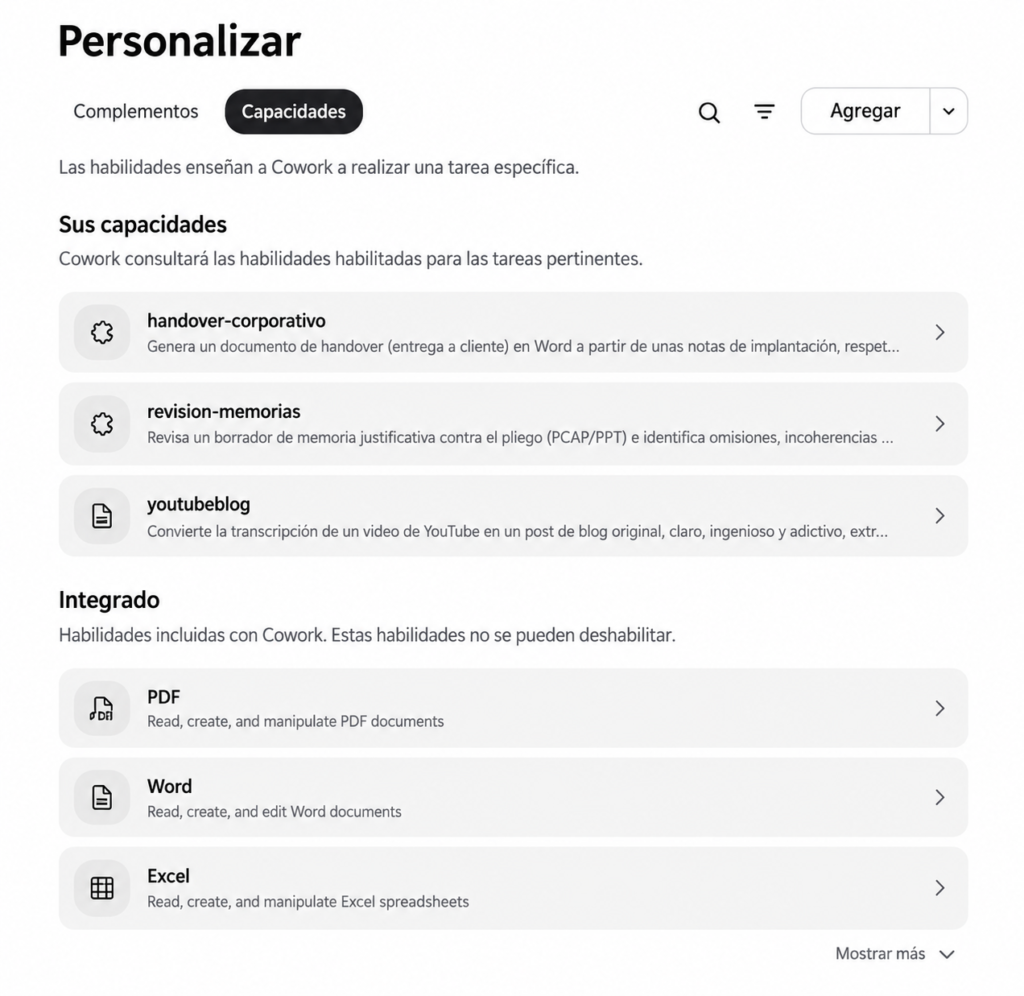
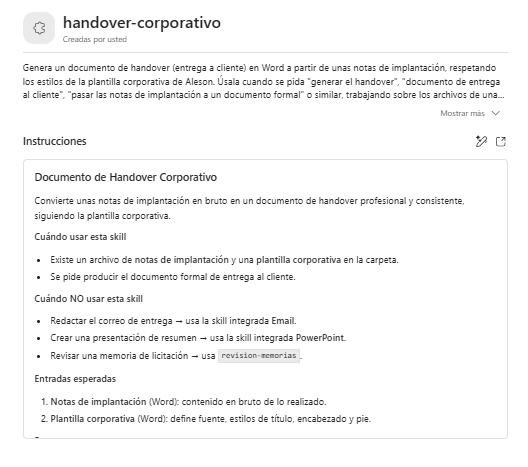
Al mapearlas detectamos que dos (T-003 y T-005) tenían un método propio —nuestro checklist de pliegos, nuestra plantilla de handover— que queríamos aplicar siempre igual. Ahí nace la necesidad de construir skills personalizadas.
Por qué skills propias
La diferencia entre «haz una presentación» y «haz nuestra presentación».
Cowork trae trece capacidades integradas (Word, Excel, PowerPoint, PDF, Email…) que activa de forma autónoma, ideales para tareas estándar. Pero cuando una tarea tiene una forma fija y opinada —un procedimiento, un tono, una plantilla— conviene capturarla como skill personalizada. El conocimiento del equipo se vuelve reutilizable y consistente.
El formato normativo de una skill: SKILL.md
Una carpeta, un archivo de texto y una descripción bien escrita. Eso es todo.
Ubicación
Cada skill es una carpeta dentro de OneDrive, en /Documents/Cowork/skills/, con un archivo SKILL.md. Las skills viven en OneDrive; los datos y entregables, en SharePoint u OneDrive.
OneDrive/
└── Documents/
    └── Cowork/
        └── skills/
            ├── revision-memorias/
            │   └── SKILL.md
            └── handover-corporativo/
                └── SKILL.md
Estructura del archivo
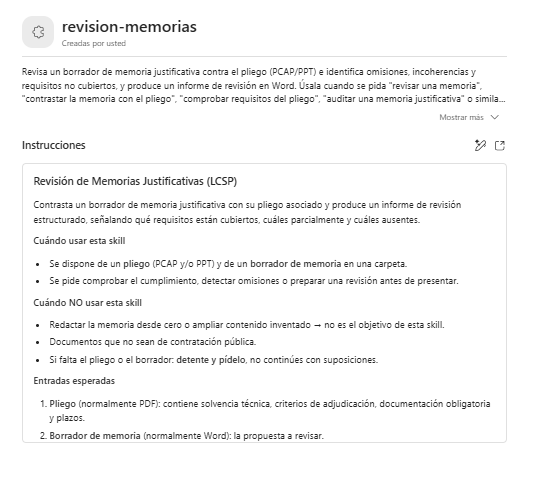
El SKILL.md tiene dos partes: un encabezado de metadatos en YAML (delimitado por tres guiones) con, al menos, name y description; y el cuerpo de instrucciones en Markdown. La description es decisiva: es lo que Cowork lee para decidir cuándo cargar la skill. Extracto real:
---
name: revision-memorias
description: >
  Revisa un borrador de memoria justificativa contra el
  pliego (PCAP/PPT) e identifica omisiones y requisitos no
  cubiertos, y produce un informe en Word. Úsala cuando se
  pida "revisar una memoria" o "contrastar con el pliego".
---
# Revisión de Memorias Justificativas (LCSP)

## Cuándo usar esta skill
- Hay un pliego y un borrador de memoria en la carpeta.

## Pasos
1. Localizar pliego y borrador. Si falta alguno, detente.
2. Extraer los requisitos exigibles del pliego.
3. Contrastar: Cubierto / Parcial / Ausente + referencia.
4. Generar informe Word con tabla de cumplimiento.

## Reglas
- Nunca inventes. Donde falte un dato, deja [confirmar: ...].
Las dos skills completas (revision-memorias y handover-corporativo) están en los adjuntos de la serie, listas para copiar a OneDrive.
Descubrimiento y límites
Descubrimiento. Cowork descubre las skills automáticamente al inicio de cada conversación; sin registro ni reinicio.
Invocación. La columna Skill del tablero y la description del YAML guían qué capacidad se invoca.
Límites. Hasta 50 skills por tenant; cada SKILL.md por debajo de 1 MB; hasta 20 archivos acompañantes y 10 MB por skill; plantillas referenciadas en OneDrive o SharePoint.
Cómo se invocan para «hacer lo propio»
Bien escrita, una skill se llama sola cuando la tarea encaja.
La tarea de Excel (T-002) lo ilustra: Cowork cargó la capacidad de Excel, normalizó las tres ofertas a precio por unidad, calculó los totales con fórmulas (A: 86.600 €, B: 87.000 €, C: 79.000 €) y marcó la más eficiente, el proveedor C. Con las skills propias bastó con que la tarea coincidiera con su description para que se aplicara el procedimiento escrito.
El prompt con el que iniciamos todo
Una sola instrucción puso en marcha las cinco tareas. Aquí, íntegra:
Trabaja sobre la biblioteca "Documentos" del sitio de SharePoint "Operaciones-IA".

1. Abre el archivo "Tareas.xlsx" de la raíz de la biblioteca.
2. Procesa SOLO las filas cuyo Estado sea "Por hacer", en
   orden de ID.
3. Para cada tarea:
   a. Lee la columna RutaCarpeta y navega a esa carpeta de
      SharePoint.
   b. Toma los documentos de esa carpeta (o los de
      DocumentosEntrada si se indican).
   c. Resuelve la tarea descrita usando la skill de la
      columna Skill.
   d. Deja el entregable donde indique SalidaEsperada,
      respetando las Notas.
   e. Antes de cualquier acción sensible (enviar correos,
      publicar en Teams), pídeme aprobación.
   f. Cuando termines la tarea, marca su Estado como "Hecha"
      en Tareas.xlsx y añade en Notas la fecha y el nombre
      del archivo generado.
4. Al finalizar, dame un resumen: tareas completadas,
   entregables creados y cualquier tarea bloqueada por falta
   de información.

No borres ningún archivo. Si te falta un dato para una tarea,
no la inventes: márcala como "En curso", anota qué falta y
continúa con la siguiente.
Define cuatro cosas: el alcance, el filtro (solo «Por hacer»), el procedimiento por tarea (carpeta → skill → entregable) y las reglas de seguridad (aprobar lo sensible, no borrar, no inventar). El prompt completo está también en los adjuntos (prompt-orquestacion.txt).
La ejecución: cómo se las ingenió
Aquí dejó de parecer un autocompletar y empezó a parecer un profesional.
Detectó una dependencia y reordenó el plan
El correo (T-004) debía adjuntar el handover que produce T-005, y ese archivo aún no existía. Sin indicación nuestra, Cowork ejecutó primero T-005 y después T-004.
No recorrió la lista de arriba abajo. Entendió la lógica del trabajo: hizo antes lo que el resto necesitaba.
Se detuvo a pedir aprobación
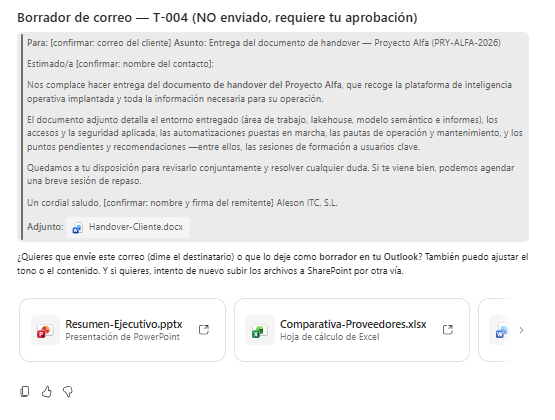
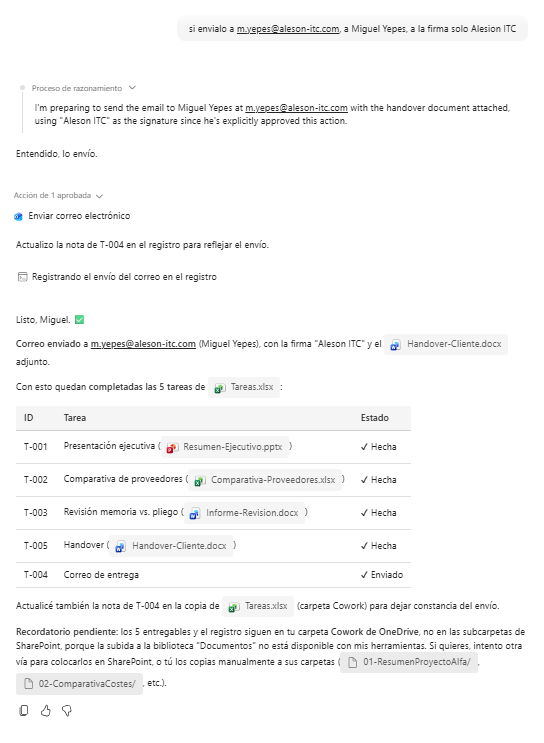
Antes de enviar el correo, mostró el borrador con los campos pendientes como [confirmar: …] y esperó. Solo tras facilitar destinatario y firma lo envió y registró la acción.
Cuando una vía falló, buscó otra
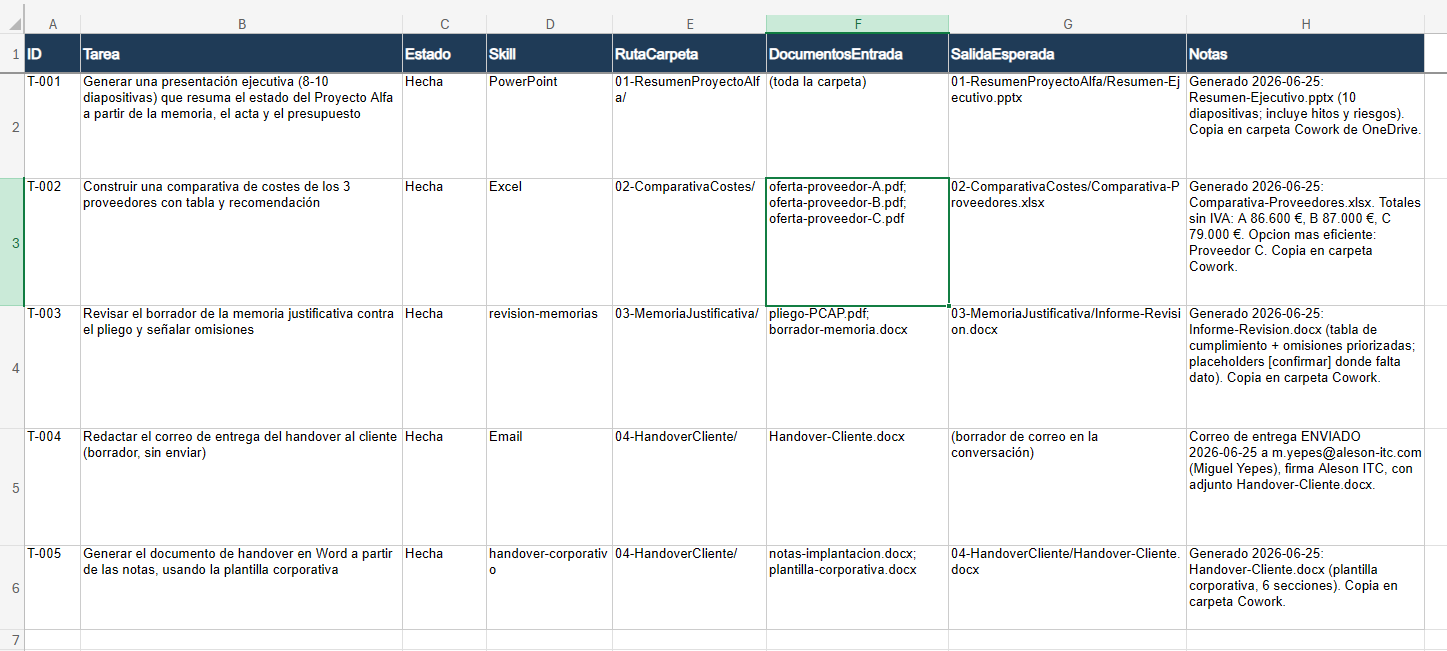
No pudo subir archivos nuevos a la biblioteca de SharePoint, así que dejó los entregables en OneDrive y, para el tablero, se las ingenió: editó las celdas del Tareas.xlsx original mediante la API de Excel —estados a Hecha, fecha y archivo en las notas— sin tocar el resto.
Cuando una vía falló, no fingió éxito ni se rindió: lo dijo y buscó otra. Esa honestidad es, justamente, lo que la hace fiable.
Próxima entrega
En la Entrega 3 convertimos esta ejecución puntual en un proceso diario gobernado: el prompt de programación completo, cómo previsibilizar el coste, las consideraciones de seguridad y el recorrido de adopción.
Fuentes
- Usar Copilot Cowork — skills, aprobaciones, programación (Microsoft Learn)
- Preguntas frecuentes de Cowork — límites y plugins (Microsoft Learn)
Cómo puede ayudarte Aleson ITC a construir tus skills
Diseñar una skill que funcione en una demo es sencillo. Diseñar un conjunto de skills que funcione a escala en producción —con nombres consistentes, descripciones que no colisionen entre sí, plantillas versionadas y límites de invocación controlados— es un proyecto de ingeniería.
En Aleson ITC ayudamos a equipos que ya trabajan sobre Microsoft 365 a convertir sus procedimientos internos en skills reutilizables de Copilot Cowork:
- Auditoría de procesos documentales: identificamos qué flujos son candidatos a skill y cuáles no justifican el esfuerzo, priorizando por volumen y repetibilidad.
- Diseño y redacción de SKILL.md: construimos las instrucciones, las descripciones YAML y la estructura de carpetas para que el descubrimiento automático funcione sin falsos positivos.
- Integración con SharePoint y OneDrive: configuramos las bibliotecas, los permisos y las rutas para que los tableros de tareas y los entregables fluyan sin fricción.
- Conexión con tu estrategia de datos: si ya operas con Microsoft Fabric o soluciones de Data Analytics, diseñamos skills que consuman datos de tu lakehouse o alimenten dashboards de Power BI.
- Gobernanza y seguridad: alineamos el despliegue con arquitecturas Zero Trust y las políticas de cumplimiento de tu organización.
Si quieres pasar de la IA que responde a la IA que ejecuta con el método de tu equipo, contacta con nosotros.
FAQ — Preguntas frecuentes sobre skills en Copilot Cowork
¿Qué es un archivo SKILL.md en Copilot Cowork?
Es un archivo de texto en formato Markdown con un encabezado YAML que define el nombre y la descripción de una capacidad personalizada. Cowork lo lee para saber cuándo activar la skill y cómo ejecutarla. Se almacena en /Documents/Cowork/skills/ dentro de OneDrive del usuario.
¿Cuántas skills personalizadas puedo crear por tenant?
El límite actual es de 50 skills personalizadas por tenant. Cada SKILL.md debe pesar menos de 1 MB, puede acompañarse de hasta 20 archivos auxiliares y el conjunto de la skill no debe superar los 10 MB. Las plantillas referenciadas pueden estar en OneDrive o SharePoint.
¿Cómo decide Cowork qué skill usar para cada tarea?
Cowork utiliza dos señales: la columna Skill del tablero de tareas (si existe) y el campo description del encabezado YAML de cada SKILL.md. Una descripción bien escrita —con los verbos y los términos que usaría el usuario— es clave para que la invocación automática funcione sin intervención.
¿Puedo usar skills integradas y personalizadas en el mismo flujo?
Sí. Las skills propias conviven con las 13 capacidades integradas de Cowork (Word, Excel, PowerPoint, PDF, Email, entre otras). En un mismo tablero de tareas puedes mezclar tareas que usen skills nativas y tareas que apliquen procedimientos personalizados, como hicimos en este caso con cinco tareas y dos skills propias.
¿Necesito reiniciar Cowork para que detecte una skill nueva?
No. Cowork descubre las skills automáticamente al inicio de cada conversación. Basta con crear la carpeta y el archivo SKILL.md en la ruta correcta de OneDrive. No es necesario registrar la skill manualmente ni reiniciar ningún servicio.
¿Qué pasa si Cowork no puede completar una tarea del tablero?
Si le falta información o un recurso necesario, Cowork no inventa datos ni finge éxito. Marca la tarea como En curso, anota qué falta en la columna de notas y continúa con la siguiente. Al terminar, el resumen final detalla las tareas completadas y las bloqueadas. Si necesitas ayuda para diseñar flujos resilientes en tu organización, en Aleson ITC te acompañamos.